
Convertir SKP a DWG
Cómo exportar un archivo SKP de SketchUp a un dibujo DWG.
Convierte archivos SKP en línea
Todavía no tenemos un conversor en línea específico para SKP a DWG, pero puedes convertir archivos SKP en línea a estos formatos:
Cómo convertir un archivo skp a dwg
- CAD
- Aún sin calificaciones.
Comprendiendo los formatos de archivos skp y dwg
 Archivo SKP (SketchUp Project)
- Formato de archivo nativo para SketchUp.
- Características Clave:
- Almacena geometría 3D, texturas, capas, componentes y escenas.
- Puede manejar modelado arquitectónico, interior y de productos.
- Es comúnmente utilizado por arquitectos, diseñadores de interiores y aficionados.
Archivo DWG (Drawing)
- Formato de archivo nativo para AutoCAD y otras aplicaciones CAD.
- Características Clave:
- Almacena datos de diseño 2D y 3D.
- Ampliamente utilizado en las industrias de arquitectura, ingeniería y construcción (AEC).
- Compatible con muchas plataformas CAD diferentes.
Herramientas requeridas para la conversión de skp a dwg
SketchUp Pro
- Ofrece funcionalidad de exportación integrada para DWG/DXF.
- Proporciona la conversión más sencilla y confiable.
- Nota: Las versiones gratuitas “SketchUp for Web” o SketchUp Make ofrecen exportación DWG pero no incluyen exportación DWG.
Plugins o extensiones de terceros (si SketchUp Pro no está disponible)
- Plugins específicos o convertidores externos pueden permitir la conversión de SKP a DWG.
- La calidad y fiabilidad varían. Algunos populares incluyen SimLab SKP Exporter, CloudConvert (en línea) u otras herramientas de conversión de archivos dedicadas.
AutoCAD u otro programa CAD (opcional)
- Es útil para abrir y verificar el archivo DWG exportado.
- Permite verificar la organización de capas, precisión de escala e integridad de geometría.
Instrucciones para convertir skp a dwg usando SketchUp Pro
-
Abrir el archivo SKP en SketchUp Pro
- Iniciar SketchUp Pro.
- Ir a File → Open y seleccionar tu archivo .skp.
-
Prepara tu modelo
- Eliminar cualquier componente, grupo o capa innecesaria.
- Asegurarse de que tus capas (o “tags” en versiones más nuevas de SketchUp) estén nombradas adecuadamente.
- Confirmar unidades: Ir a Window → Model Info → Units para verificar o definir las unidades que planeas usar (por ejemplo, pulgadas, pies, milímetros, etc.).
-
Seleccionar tipo de exportación
- Ir a File → Export → 3D Model... (para geometría 3D) o File → Export → 2D Graphic... si solo necesitas un plano o elevación 2D.
- En el cuadro de diálogo, Save As Type: seleccionar AutoCAD (.dwg) o AutoCAD (.dxf).
-
Ajustar opciones de exportación
- Compatibilidad de versión: Elegir una versión de DWG compatible (por ejemplo, “AutoCAD 2018” o inferior si el destinatario usa un software CAD más antiguo).
- Unidades de exportación: Asegurarse de que coincidan con las unidades configuradas en Model Info.
- Cuadro de diálogo de opciones (a veces etiquetado Options… junto al menú desplegable de tipo de archivo):
- Marcar “Export Faces” si deseas superficies 3D.
- Marcar “Export Edges” para incluir líneas en la exportación.
- Asegurarse de que la escala esté configurada a “Full Scale” (1:1) a menos que se requiera de otra manera.
- Texturas: Verificar si las necesitas (pueden aumentar significativamente el tamaño del archivo y no siempre son necesarias para dibujos CAD).
- Fusionar caras coplanares: Puede reducir la complejidad de la geometría si se desea.
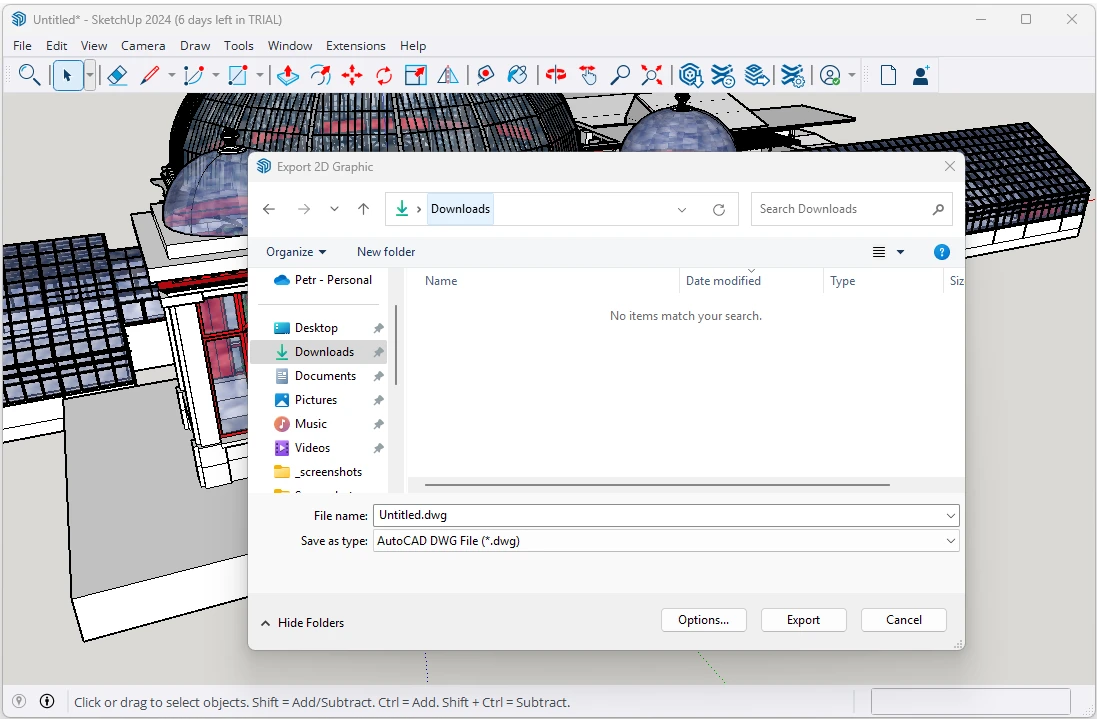
-
Exportar el archivo
- Hacer clic en Export o OK para iniciar la conversión.
- Esperar a que el proceso de exportación se complete (los modelos más grandes pueden tomar más tiempo).
- Aparecerá un mensaje de confirmación una vez finalizada la exportación.
-
Verificar el DWG en un programa CAD (opcional)
- Abrir AutoCAD o un software CAD similar.
- Ir a File → Open y localizar el archivo .dwg que acabas de exportar.
- Verificar la precisión de la geometría, la organización de capas y el escalado.
SKP vs DWG: comparación de formatos
Cómo se comparan los formatos SKP y DWG en las propiedades que más importan para esta conversión.
| Propiedad | .SKP SketchUp Model | .DWG AutoCAD Drawing |
|---|---|---|
| Estándar abierto | No | Parcialmente abierto |
| Compresión | — | Ambos |
| Tamaño de archivo típico | Medio | Grande |
| Se abre en un navegador web | No | No |
| Edición posterior | Limitado | Fácil |
| Compatibilidad con metadata | Básico | Básico |
| Legible como texto plano | No | No |
| Más adecuado para | Producción profesional | Producción profesional |
| Desarrollador | Trimble Inc. (originally @Last Software, later Google) | Autodesk |
| Tipo MIME | — | application/acad |
Software sugerido para convertir skp a dwg


Preguntas frecuentes
¿Se conservan los materiales, texturas y componentes de SketchUp en DWG?
No, los materiales, texturas, estilos, escenas y el comportamiento de los componentes específicos de SketchUp generalmente no se conservan al exportar a DWG. El resultado contiene principalmente geometría CAD, con cierta organización, como capas o etiquetas, según la configuración de exportación.
¿La exportación de SKP a DWG crea un dibujo 2D o un modelo 3D?
Puede generar un dibujo 2D o geometría CAD 3D, según el modo de exportación y la vista seleccionada. Una exportación 2D representa la vista elegida, mientras que una exportación 3D conserva la geometría del modelo, pero no todas las funciones de SketchUp.
¿Por qué las superficies curvas se ven facetadas al convertir SKP a DWG?
Las superficies curvas de SketchUp se representan mediante muchas caras planas, por lo que el DWG puede mostrar bordes visibles o un aspecto facetado. Aumentar la segmentación de curvas o arcos en el modelo de origen puede mejorar el resultado, pero también crea más geometría.
¿Puedo editar un DWG como el archivo original de SketchUp después de la conversión?
Puedes editar las líneas, caras y demás geometría compatible exportadas a CAD, pero no la estructura del modelo original de SketchUp. Los componentes, las relaciones de empujar/tirar, las escenas, los estilos y otra información de edición específica de SketchUp no se conservan, por lo que la conversión inversa no recreará exactamente el SKP original.
Otras conversiones de archivos .skp
Conversión inversa
Convertir a .dwg
desde otros formatos
- exb a dwg
- bin a dwg
- pln a dwg
- dxf a dwg
- rfa a dwg
- stp a dwg
- bak a dwg
- dwl a dwg
- nwd a dwg
- revit a dwg
- $ac a dwg
- 2cd a dwg
- 3dc a dwg
- 3dm a dwg
- 3dmf a dwg
- 3drep a dwg
- 3ds a dwg
- 3dv a dwg
- 3dx a dwg
- 3mf a dwg
- ac$ a dwg
- aco a dwg
- acp a dwg
- ad_asm a dwg
- ad_prt a dwg
- adsk a dwg
- aedt a dwg
- ai4 a dwg
- ai5 a dwg
- ai6 a dwg
- ai7 a dwg
- ai8 a dwg
- ait a dwg
- amf a dwg
- apj a dwg
- art5 a dwg
- asat a dwg
- asc a dwg
- ase a dwg
- asmdot a dwg
- bdf a dwg
- bimx a dwg
- bk1 a dwg
- bpn a dwg
- brep a dwg
- cad a dwg
- cal a dwg
- cat a dwg
- catdrawing a dwg
- catpart a dwg
- catproduct a dwg
- ccd a dwg
- cdt a dwg
- cg4 a dwg
- cgm a dwg
- cgr a dwg
- cit a dwg
- clk a dwg
- cmf a dwg
- cnv a dwg
- cof a dwg
- cpd a dwg
- csv a dwg
- cvs a dwg
- cvx a dwg
- d3d a dwg
- dae a dwg
- dat a dwg
- dbt a dwg
- dc a dwg
- dc2 a dwg
- dcd a dwg
- dcr a dwg
- dcx a dwg
- des a dwg
- dft a dwg
- dfx a dwg
- dgn a dwg
- doc a dwg
- docx a dwg
- drw a dwg
- drwdot a dwg
- ds4 a dwg
- dsf a dwg
- dst a dwg
- dvb a dwg
- dw2 a dwg
- dwb a dwg
- dwf a dwg
- dwfx a dwg
- dwk a dwg
- dwl2 a dwg
- dwt a dwg
- dwz a dwg
- dxb a dwg
- dxe a dwg
- e3d a dwg
- ecw a dwg
- edw a dwg
- edz a dwg
- emf a dwg
- emn a dwg
- emp a dwg
- emz a dwg
- eps a dwg
- exp a dwg
- fbx a dwg
- fcd a dwg
- fcstd a dwg
- fcw a dwg
- fh11 a dwg
- fh9 a dwg
- flc a dwg
- flm a dwg
- flt a dwg
- fml a dwg
- fmz a dwg
- fpx a dwg
- fzb a dwg
- gbr a dwg
- gbx a dwg
- gcd a dwg
- geo a dwg
- gerber a dwg
- gif a dwg
- glb a dwg
- gltf a dwg
- gp4 a dwg
- gpx a dwg
- gsm a dwg
- gxd a dwg
- hpg a dwg
- hpgl a dwg
- hsf a dwg
- iam a dwg
- ics a dwg
- idea a dwg
- idf a dwg
- ies a dwg
- ifc a dwg
- iges a dwg
- igr a dwg
- igs a dwg
- image a dwg
- img a dwg
- ipj a dwg
- ipn a dwg
- irf a dwg
- isg a dwg
- ism a dwg
- iv a dwg
- j2k a dwg
- jp2 a dwg
- jpeg a dwg
- jpf a dwg
- jt a dwg
- lay a dwg
- lcf a dwg
- lob a dwg
- lwo a dwg
- m3d a dwg
- mac a dwg
- mb a dwg
- mcd a dwg
- md60 a dwg
- md70 a dwg
- mdb a dwg
- mgx a dwg
- mod a dwg
- mp3 a dwg
- mtl a dwg
- mtx a dwg
- nc1 a dwg
- ncz a dwg
- obj a dwg
- ocd a dwg
- odg a dwg
- off a dwg
- par a dwg
- part a dwg
- pat a dwg
- pdd a dwg
- pdf a dwg
- pgm a dwg
- pic a dwg
- pin a dwg
- pla a dwg
- plt a dwg
- ply a dwg
- pne a dwg
- pnl a dwg
- pnt a dwg
- prj a dwg
- pro a dwg
- prtdot a dwg
- prtprp a dwg
- ps a dwg
- psm a dwg
- pvz a dwg
- rft a dwg
- rte a dwg
- rtv a dwg
- rvd a dwg
- rvt a dwg
- sab a dwg
- sat a dwg
- scad a dwg
- scdoc a dwg
- sch a dwg
- scm a dwg
- sdk a dwg
- sdr a dwg
- sec a dwg
- she a dwg
- shp a dwg
- sid a dwg
- skb a dwg
- skd a dwg
- sketchup a dwg
- skf a dwg
- skt a dwg
- sld a dwg
- sldbombt a dwg
- slddrt a dwg
- slddrw a dwg
- slddwg a dwg
- sldgtolfvt a dwg
- sldmat a dwg
- sldrevtbt a dwg
- slp a dwg
- sos a dwg
- stb a dwg
- ste a dwg
- step a dwg
- stl a dwg
- stpz a dwg
- sv$ a dwg
- svg a dwg
- svgz a dwg
- swp a dwg
- sxe a dwg
- tc2 a dwg
- tc3 a dwg
- tcd a dwg
- tcm a dwg
- tcp a dwg
- tct a dwg
- tcw a dwg
- tcx a dwg
- text a dwg
- tf a dwg
- tga a dwg
- tif a dwg
- tiff a dwg
- tra a dwg
- txt a dwg
- u3d a dwg
- v2d a dwg
- vbx a dwg
- vcd a dwg
- vcf a dwg
- vda a dwg
- vdcl a dwg
- visio a dwg
- vlx a dwg
- vmx a dwg
- vrl a dwg
- vsdm a dwg
- vss a dwg
- vssx a dwg
- vsx a dwg
- vtx a dwg
- vwf a dwg
- vwx a dwg
- w2d a dwg
- wmf a dwg
- wrl a dwg
- wrz a dwg
- x a dwg
- x3d a dwg
- x_b a dwg
- xls a dwg
- xlsx a dwg
- xmt_txt a dwg
- xpr a dwg
- xt a dwg
- xyz a dwg