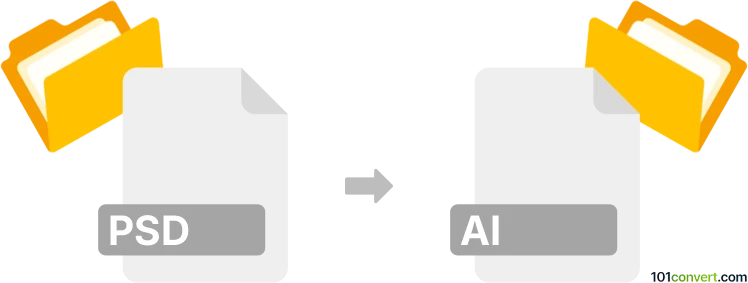
Convertir PSD a AI
Convierte ilustraciones de Photoshop con capas a un archivo AI mediante Illustrator, paths o un servicio online utilizado con cautela.
Convierte archivos PSD en línea
Todavía no tenemos un conversor en línea específico para PSD a AI, pero puedes convertir archivos PSD en línea a estos y otros formatos:
¿Quiere convertir PSD a AI?
Háganoslo saber. Elegimos qué conversiones añadir a continuación según el interés.
Cómo convertir un archivo psd a ai
- Gráficos
- Aún sin calificaciones.
Una imprenta, un flujo de trabajo de señalización o un proceso de producción basado en Illustrator puede requerir un documento .ai en lugar de un .psd de Photoshop. El método adecuado depende de si el destino necesita rutas editables de Illustrator o solo un archivo AI que contenga la ilustración rasterizada original.
Qué es el formato PSD
PSD, o Photoshop Document, es el formato nativo de Adobe Photoshop para imágenes principalmente rasterizadas y organizadas en capas. Puede almacenar capas de píxeles, texto, máscaras de capa, capas de ajuste, objetos inteligentes, transparencia, perfiles de color, rutas, y efectos específicos de Photoshop.
Fotógrafos, retocadores, compositores, diseñadores web, publicistas y diseñadores gráficos utilizan archivos PSD para conservar capas de edición independientes y datos de imagen de alta resolución. Aunque un PSD puede contener rutas y otros elementos vectoriales, la mayor parte de su contenido visual está formada por píxeles.
Qué es el formato AI
AI, o Adobe Illustrator Artwork, es el formato de documento nativo de Adobe Illustrator para ilustraciones vectoriales. Almacena rutas editables, puntos de anclaje, rellenos, trazos, texto, degradados, máscaras de recorte e imágenes rasterizadas vinculadas o incrustadas.
Las rutas vectoriales se escalan sin la pixelación asociada a las imágenes rasterizadas, lo que hace que AI sea adecuado para logotipos, iconos, diagramas, envases, señalización y otras ilustraciones que requieren cambios de tamaño. Un documento AI aún puede contener imágenes rasterizadas, por lo que guardar un PSD dentro de un archivo AI no vectoriza automáticamente sus píxeles. Los archivos AI también pueden incluir una representación compatible con PDF para aplicaciones compatibles con PDF.
Cómo convertir PSD con Illustrator
- Conserva una copia de seguridad del
design.psdoriginal. - Abre Illustrator y selecciona File → Open; después, selecciona el PSD.
- En el cuadro de diálogo de importación de Photoshop, selecciona Convert Photoshop layers to objects cuando necesites elementos importados independientes. Selecciona Flatten Photoshop layers to a single image cuando sea más importante conservar la apariencia renderizada que la editabilidad de las capas.
- Revisa el texto, las máscaras, la transparencia, los modos de fusión, los objetos inteligentes, las capas de ajuste, los estilos de capa y los efectos. Illustrator puede rasterizar, acoplar, sustituir u omitir funciones de Photoshop que no pueda reproducir.
- Selecciona File → Save As, elige
Adobe Illustrator (AI), activa la compatibilidad con PDF cuando el archivo deba previsualizarse o abrirse con aplicaciones de Adobe compatibles y guarda el archivo.
Este es el método de escritorio más adecuado para obtener un documento AI con objetos importados. No es una conversión completa de rasterizado a vectorial: las capas basadas en píxeles del PSD siguen siendo contenido rasterizado a menos que se redibujen o tracen manualmente.
Colocar el PSD dentro de un documento AI
- Crea o abre un documento de Illustrator y selecciona File → Place.
- Selecciona el PSD. Desactiva Link para incrustar la imagen en el archivo AI, o déjalo seleccionado para mantener un archivo más pequeño que dependa del PSD externo.
- Coloca y escala la imagen importada; después, selecciona File → Save As y guárdala como
design.ai.
Esto crea un documento AI que contiene un PSD vinculado o incrustado. Conserva la ilustración rasterizada renderizada, pero no convierte los píxeles en rutas ni proporciona edición de las capas de Photoshop en Illustrator. La incrustación evita problemas de vínculos faltantes cuando el archivo AI se entrega sin el PSD.
Transferir rutas existentes de Photoshop
Si el PSD ya contiene rutas vectoriales utilizables, ábrelo en Photoshop, selecciona la ruta necesaria en el panel Paths y elige File → Export → Paths to Illustrator. Abre el archivo de rutas exportado en Illustrator y guárdalo como AI. Esto transfiere únicamente las rutas; no transfiere capas de píxeles, fotografías, capas de ajuste, filtros ni efectos de Photoshop.
Usar servicios de conversión en línea con precaución
CloudConvert, Convertio y Zamzar pueden ofrecer conversión de PSD a AI, aunque los formatos de salida compatibles y los límites de procesamiento pueden cambiar. Estos servicios solo son adecuados para ilustraciones no confidenciales, preferiblemente acopladas, cuando no sea práctico instalar Illustrator.
Por lo general, la conversión en línea no puede reproducir como objetos nativos de Illustrator el comportamiento de las capas de Photoshop, los objetos inteligentes, las capas de ajuste, las fuentes ni los efectos. Descarga el resultado y revísalo en Illustrator antes de entregarlo; si el servicio genera PDF, EPS, SVG u otro formato intermedio en lugar de AI, abre ese archivo en Illustrator y guarda una copia AI verificada.
Limitaciones de calidad y compatibilidad
No existe una conversión general sin pérdidas de un PSD con capas a una ilustración nativa de Illustrator. Las capas de ajuste, los filtros inteligentes, los estilos de capa, las máscaras complejas, los modos de fusión no compatibles y algunos efectos de transparencia pueden acoplarse o rasterizarse.
Comprueba las fuentes antes de guardar, ya que las fuentes faltantes pueden provocar sustituciones y cambios en el ajuste de línea. Verifica también el modo de color del documento, la resolución de la imagen, los límites de recorte, la transparencia, la configuración de sobreimpresión, el sangrado y las rutas de los archivos vinculados para la producción impresa.
Conserva el PSD original como fuente editable de Photoshop. Recrea los logotipos y las ilustraciones con rutas de Illustrator cuando la ilustración final deba escalarse correctamente. Incrustar el PSD es suficiente cuando el requisito sea únicamente un contenedor AI para colocación o entrega, pero la ilustración seguirá estando limitada por la resolución rasterizada.
PSD vs AI: comparación de formatos
Cómo se comparan los formatos PSD y AI en las propiedades que más importan para esta conversión.
| Propiedad | .PSD Adobe Photoshop Document | .AI Adobe Illustrator Artwork |
|---|---|---|
| Compresión | Ambos | Ambos |
| Transparencia | Sí | Sí |
| Animación | No | No |
| Capas | Sí | Sí |
| Profundidad de color | Color verdadero con alpha (32 bits) | Color verdadero (24 bits) |
| Compatibilidad con metadata | Amplio | Amplio |
| Se abre en un navegador web | No | No |
| Tamaño de archivo típico | Grande | Pequeño |
| Estándar abierto | No | Parcialmente abierto |
| Más adecuado para | Edición y posproducción | Gráficos e ilustraciones |
| Introducido | 1990 | 1987 |
| Desarrollador | Adobe Inc. | Adobe Inc. |
| Tipo MIME | image/vnd.adobe.photoshop | application/postscript |
La información sobre extensiones y tipos de archivo la proporciona File-Extensions.org
Software sugerido para convertir psd a ai


Otras conversiones de archivos .psd
- psd a sai2
- psd a sai
- psd a dds
- psd a dtf
- psd a image
- psd a mp4
- psd a vss
- psd a idd
- psd a pxd
- psd a ps
- psd a abr
- psd a aco
- psd a afphoto
- psd a ani
- psd a arw
- psd a asl
- psd a avi
- psd a avif
- psd a bmp
- psd a cdr
- psd a cdt
- psd a clp
- psd a cmx
- psd a cpr
- psd a cpt
- psd a crd
- psd a crw
- psd a css
- psd a dcr
- psd a dpx
- psd a draw
- psd a dwg
- psd a emz
- psd a epf
- psd a eps
- psd a fff
- psd a gif
- psd a grd
- psd a heic
- psd a ico
- psd a idml
- psd a idraw
- psd a iff
- psd a img
- psd a ind
- psd a indd
- psd a indl
- psd a indt
- psd a inx
- psd a ipv
- psd a jp2
- psd a jpeg
- psd a jpf
- psd a jpg
- psd a jpx
- psd a mpo
- psd a nef
- psd a pat
- psd a pct
- psd a pdf
- psd a pdn
- psd a pef
- psd a pfi
- psd a png
- psd a ppm
- psd a psb
- psd a psdc
- psd a psdt
- psd a psdx
- psd a pse
- psd a psp
- psd a pspimage
- psd a ptg
- psd a rgb
- psd a rla
- psd a rpg
- psd a rwl
- psd a scr
- psd a sgv
- psd a svg
- psd a targa
- psd a tga
- psd a tif
- psd a tiff
- psd a vpe
- psd a wbmp
- psd a webp
- psd a wmf
- psd a xcf
Conversión inversa
Convertir a .ai
desde otros formatos
- 3dx a ai
- afdesign a ai
- aff a ai
- ait a ai
- as a ai
- bmp a ai
- bpt a ai
- c4d a ai
- cch a ai
- ccx a ai
- cdr4 a ai
- cdr6 a ai
- cdrw a ai
- cdt a ai
- cdx a ai
- cft a ai
- cg4 a ai
- cgm a ai
- clk a ai
- cmf a ai
- cmx a ai
- con a ai
- cpd a ai
- cpr a ai
- cpt a ai
- cpx a ai
- crd a ai
- dcr a ai
- des a ai
- doc a ai
- docx a ai
- draw a ai
- drw a ai
- dsf a ai
- dwg a ai
- dwt a ai
- emf a ai
- emz a ai
- epf a ai
- eps a ai
- epsp a ai
- fh10 a ai
- fh11 a ai
- fh3 a ai
- fh5 a ai
- fh6 a ai
- fh7 a ai
- fh8 a ai
- fh9 a ai
- fla a ai
- fxg a ai
- gem a ai
- gif a ai
- iam a ai
- ico a ai
- idea a ai
- ies a ai
- indd a ai
- ipt a ai
- jpeg a ai
- jpf a ai
- jpg a ai
- max a ai
- mgx a ai
- odg a ai
- odp a ai
- odt a ai
- pat a ai
- pic a ai
- pict a ai
- ppt a ai
- pptx a ai
- prj a ai
- prt a ai
- psp a ai
- pspimage a ai
- pub a ai
- riff a ai
- rle a ai
- rtf a ai
- rvt a ai
- sat a ai
- sbl a ai
- sgi a ai
- step a ai
- svg a ai
- svgz a ai
- swf a ai
- swf2 a ai
- swt a ai
- swz a ai
- tga a ai
- tif a ai
- tiff a ai
- vectornator a ai
- vp6 a ai
- webp a ai
- wmf a ai
- wpg2 a ai
- xar a ai
- xbm a ai
- xcf a ai
- zmf a ai