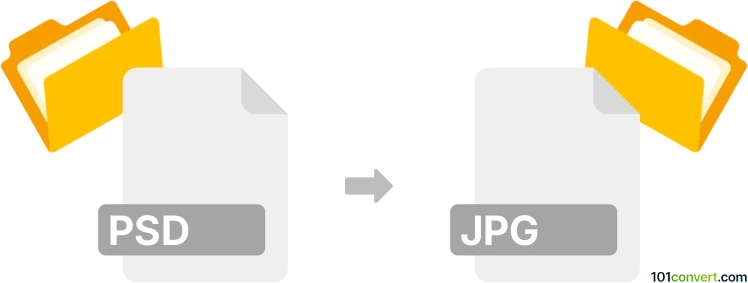
Convertidor online gratuito de PSD a JPG
Convierte archivos de Photoshop con capas en imágenes JPG compactas y ampliamente compatibles.
Convertir PSD a JPG online - gratis
Tamaño de imagen
Mantiene la relación de aspecto y se ajusta a estos límites. Rellena uno o ambos; vacío = sin límite. Valores mayores pueden ampliar la imagen.
Orienta correctamente la imagen usando los datos del sensor de posición guardados en EXIF
Elimina de la imagen los perfiles, EXIF y comentarios para reducir el tamaño
Tu archivo se procesa al instante y se elimina en cuanto lo descargas.
Importar un archivo desde una URL
Pega un enlace directo al archivo. Lo descargamos a nuestro servidor y se convierte igual que un archivo subido.
Cómo funciona
-
1/3
Sube tu archivo .psd
Haz clic para seleccionar el archivo que quieres convertir o simplemente arrástralo y suéltalo en el área indicada.
-
2/3
Realiza la conversión de .psd a .jpg
Una vez subido el archivo correctamente, haz clic en convertir cuando estés listo.
-
3/3
Descarga el archivo .jpg convertido
El resultado de la conversión está listo para descargar.
Cómo convertir un archivo psd a jpg
- Gráficos
- Aún sin calificaciones.
Muchas aplicaciones, sitios web, teléfonos y plataformas sociales no pueden abrir documentos de Photoshop con capas, por lo que un diseño terminado suele convertirse a JPG para compartirlo, cargarlo, previsualizarlo o almacenarlo ocupando menos espacio. La conversión crea una imagen aplanada y elimina los datos de edición específicos de Photoshop.
Qué es el formato PSD
PSD es el formato de documento nativo de Adobe Photoshop. Puede almacenar capas independientes, máscaras, texto editable, capas de ajuste, trazados, transparencia, perfiles de color y datos de imagen con una profundidad de bits elevada, lo que lo hace adecuado para continuar editando.
Adobe Photoshop crea archivos PSD, que también son compatibles en distintos grados con Photoshop Elements, Affinity Photo, GIMP y Photopea. La compatibilidad con funciones específicas de Photoshop, como objetos inteligentes, capas de ajuste y efectos, puede variar entre aplicaciones.
Qué es el formato JPG
JPG, también llamado JPEG, es un formato de imagen rasterizada comprimido compatible con navegadores web, teléfonos, sistemas operativos, software de oficina y plataformas sociales. Sus archivos suelen ser mucho más pequeños que los documentos PSD con capas, por lo que JPG es adecuado para fotografías, previsualizaciones, archivos adjuntos de correo electrónico, imágenes web y usos compartidos generales.
JPG utiliza compresión con pérdida y almacena una única imagen renderizada en lugar de componentes de documento editables. Las capas, máscaras, texto editable, formas vectoriales, objetos inteligentes y controles de ajuste no se conservan. JPG tampoco tiene un canal de transparencia, por lo que las áreas transparentes necesitan un color de fondo.
Cómo convertir un PSD a JPG
Uso de Adobe Photoshop
- Abre el PSD con File → Open.
- Si el documento contiene áreas transparentes, añade y coloca una capa de fondo debajo de la ilustración. Esto proporciona a las regiones transparentes un color predecible en lugar de dejar su apariencia en manos del software de conversión.
- Elige File → Save a Copy y selecciona JPEG, o utiliza File → Export → Export As y elige JPG. La exportación renderiza la composición visible; no es necesario aplanar manualmente el documento original.
- Introduce un nombre de archivo como
image.jpg, elige la carpeta de salida y establece la calidad de JPEG. Con un control de calidad de 0 a 100, aproximadamente 80–90 es un punto de partida práctico para uso web y para compartir; utiliza un valor más alto cuando conservar los detalles finos sea más importante que el tamaño del archivo. - Comprueba las dimensiones de salida, el perfil de color y la previsualización; después, guarda. Conserva el PSD si es posible que necesites editar las capas o el texto más adelante.
Uso de 101convert.com
Puedes convertir el archivo en 101convert.com de forma gratuita y sin instalar software. Carga el PSD, elige JPG como formato de salida, inicia la conversión y descarga el resultado. No cargues imágenes confidenciales o personales a menos que las condiciones de almacenamiento y eliminación del servicio sean adecuadas para el archivo.
Uso de GIMP
- Abre el PSD con File → Open.
- Resuelve cualquier transparencia añadiendo una capa de fondo si es necesario.
- Elige File → Export As, introduce un nombre de archivo que termine en
.jpgy selecciona la ubicación de exportación. - Establece la calidad de JPEG en el cuadro de diálogo de exportación y confirma la exportación.
GIMP puede renderizar de forma diferente las capas de ajuste específicas de Photoshop, los objetos inteligentes, los efectos de capa o las fuentes. Inspecciona el PSD abierto antes de exportarlo y compara el JPG con el documento de origen.
Limitaciones de calidad y compatibilidad
- Las capas se pierden: un JPG contiene una única imagen aplanada. Conserva el PSD original para futuras ediciones.
- La transparencia se pierde: los píxeles transparentes deben componerse sobre un color. Utiliza PNG cuando las áreas transparentes deban seguir siendo transparentes.
- La compresión reduce los detalles: guardar repetidamente archivos JPG puede producir artefactos de bloques, ringing y degradación del color. Exporta desde el PSD original en lugar de volver a guardar un JPG ya comprimido.
- El color puede cambiar: para obtener una compatibilidad habitual con la web y los dispositivos, convierte el documento a sRGB con Edit → Convert to Profile en Photoshop antes de exportarlo. Los archivos CMYK y de gama amplia pueden verse diferentes en aplicaciones con compatibilidad limitada con la gestión del color. Un JPG puede contener un perfil de color incrustado, pero no todos los visores lo utilizan.
- El texto pequeño y los gráficos nítidos requieren inspección: los artefactos JPEG pueden difuminar líneas finas, capturas de pantalla, logotipos, diagramas y texto de alto contraste. PNG o PDF suele ser mejor para esos diseños; JPG normalmente es más adecuado para contenido fotográfico.
PSD vs JPG: comparación de formatos
Cómo se comparan los formatos PSD y JPG en las propiedades que más importan para esta conversión.
| Propiedad | .PSD Adobe Photoshop Document | .JPG JPEG File Interchange Format |
|---|---|---|
| Compresión | Ambos | Con pérdida |
| Transparencia | Sí | No |
| Animación | No | No |
| Capas | Sí | No |
| Profundidad de color | Color verdadero con alpha (32 bits) | Color verdadero (24 bits) |
| Compatibilidad con metadata | Amplio | Amplio |
| Se abre en un navegador web | No | Sí, de forma nativa |
| Tamaño de archivo típico | Grande | Pequeño |
| Estándar abierto | No | Sí |
| Más adecuado para | Edición y posproducción | Fotografías |
| Introducido | 1990 | 1992 |
| Desarrollador | Adobe Inc. | Joint Photographic Experts Group |
| Tipo MIME | image/vnd.adobe.photoshop | image/jpeg |
Software sugerido para convertir psd a jpg





















Preguntas frecuentes
¿Es gratuito el convertidor de PSD a JPG?
Sí, convertir PSD a JPG en 101convert.com es totalmente gratuito. No se requiere registro, correo electrónico ni instalación. Si necesitas un límite de tamaño de archivo mayor o quieres convertir más archivos a la vez, consulta nuestros planes.
¿Qué tamaño puede tener mi archivo PSD?
Puedes subir archivos PSD de hasta 2000 MB y convertir hasta 200 archivos a la vez en un solo lote.
¿Qué ocurre con mis archivos subidos?
Los archivos se procesan automáticamente y se eliminan de nuestros servidores pocos minutos después de la conversión. Nunca vemos ni compartimos tus archivos.
¿Necesito instalar algún programa para convertir PSD a JPG?
No. La conversión de PSD a JPG se realiza completamente online en tu navegador y funciona en Windows, Mac, Linux, Android y iPhone.
¿Ha fallado la conversión?
En la mayoría de los casos, la causa es un formato de archivo incorrecto. Sube un archivo PSD válido para esta conversión de PSD a JPG. En ocasiones, el problema también puede estar de nuestro lado. Analizamos los fallos de conversión recurrentes y desactivamos o reparamos el convertidor si detectamos algún defecto.
Otras conversiones de archivos .psd
- psd a psb
- psd a webp
- psd a dds
- psd a jpeg
- psd a psdc
- psd a sai2
- psd a heic
- psd a indd
- psd a ipv
- psd a crd
- psd a abr
- psd a aco
- psd a afphoto
- psd a ai
- psd a ani
- psd a arw
- psd a asl
- psd a avi
- psd a avif
- psd a bmp
- psd a cdr
- psd a cdt
- psd a clp
- psd a cmx
- psd a cpr
- psd a cpt
- psd a crw
- psd a css
- psd a dcr
- psd a dpx
- psd a draw
- psd a dtf
- psd a dwg
- psd a emz
- psd a epf
- psd a eps
- psd a fff
- psd a gif
- psd a grd
- psd a ico
- psd a idd
- psd a idml
- psd a idraw
- psd a iff
- psd a image
- psd a img
- psd a ind
- psd a indl
- psd a indt
- psd a inx
- psd a jp2
- psd a jpf
- psd a jpx
- psd a mp4
- psd a mpo
- psd a nef
- psd a pat
- psd a pct
- psd a pdf
- psd a pdn
- psd a pef
- psd a pfi
- psd a png
- psd a ppm
- psd a ps
- psd a psdt
- psd a psdx
- psd a pse
- psd a psp
- psd a pspimage
- psd a ptg
- psd a pxd
- psd a rgb
- psd a rla
- psd a rpg
- psd a rwl
- psd a sai
- psd a scr
- psd a sgv
- psd a svg
- psd a targa
- psd a tga
- psd a tif
- psd a tiff
- psd a vpe
- psd a vss
- psd a wbmp
- psd a wmf
- psd a xcf
Conversión inversa
Convertir a .jpg
desde otros formatos
- exe a jpg
- ipv a jpg
- arw a jpg
- jfif a jpg
- btw a jpg
- ecw a jpg
- dng a jpg
- txt a jpg
- img a jpg
- tmp a jpg
- 2025 a jpg
- 3fr a jpg
- aac a jpg
- adoc a jpg
- afdesign a jpg
- afphoto a jpg
- ai a jpg
- ait a jpg
- albm a jpg
- art a jpg
- ascii a jpg
- avi a jpg
- avif a jpg
- awd a jpg
- bak a jpg
- bin a jpg
- bld a jpg
- bm a jpg
- bmp a jpg
- bpm a jpg
- btf a jpg
- bzz a jpg
- c4d a jpg
- cam a jpg
- cap a jpg
- ccx a jpg
- cdr a jpg
- cdt a jpg
- cdx a jpg
- cgm a jpg
- cin a jpg
- clgx a jpg
- clip a jpg
- clipping a jpg
- clp a jpg
- cmt a jpg
- cmx a jpg
- cpbitmap a jpg
- cpt a jpg
- cr a jpg
- cr2 a jpg
- cr3 a jpg
- crw a jpg
- csv a jpg
- cur a jpg
- cxf a jpg
- czi a jpg
- dat a jpg
- db a jpg
- dcm a jpg
- dcr a jpg
- dcx a jpg
- deskthemepack a jpg
- dib a jpg
- dicom a jpg
- djv a jpg
- djvu a jpg
- dpp a jpg
- dpx a jpg
- drf a jpg
- drw a jpg
- ec4 a jpg
- eddx a jpg
- edx a jpg
- el6 a jpg
- el8 a jpg
- emf a jpg
- emz a jpg
- enc a jpg
- epf a jpg
- epp a jpg
- eps a jpg
- erf a jpg
- etdx a jpg
- exr a jpg
- fb2 a jpg
- fff a jpg
- fh a jpg
- fh10 a jpg
- fh11 a jpg
- fh3 a jpg
- fh5 a jpg
- fh6 a jpg
- fh7 a jpg
- fh8 a jpg
- fh9 a jpg
- file a jpg
- fit a jpg
- fits a jpg
- flac a jpg
- fodg a jpg
- fpc a jpg
- fpx a jpg
- gbr a jpg
- gdraw a jpg
- ged a jpg
- gem a jpg
- gif a jpg
- gml a jpg
- grd a jpg
- gro a jpg
- gslides a jpg
- hdr a jpg
- heic a jpg
- heif a jpg
- hif a jpg
- hsi a jpg
- icns a jpg
- ico a jpg
- idraw a jpg
- iff a jpg
- iiq a jpg
- ims a jpg
- indd a jpg
- is2 a jpg
- itc2 a jpg
- ithmb a jpg
- ivp a jpg
- j2k a jpg
- jbg a jpg
- jif a jpg
- jng a jpg
- jnt a jpg
- jp2 a jpg
- jpc a jpg
- jpe a jpg
- jpf a jpg
- jpg-large a jpg
- jpg_128x96 a jpg
- jpgenx a jpg
- jpm a jpg
- jps a jpg
- jpx a jpg
- jrprint a jpg
- jxl a jpg
- jxr a jpg
- k25 a jpg
- kdc a jpg
- kmz a jpg
- kqp a jpg
- kra a jpg
- lbl a jpg
- lbm a jpg
- lfp a jpg
- lif a jpg
- ljpg a jpg
- lmk a jpg
- lnk a jpg
- lsm a jpg
- map a jpg
- max a jpg
- mbm a jpg
- md a jpg
- mef a jpg
- mgx a jpg
- midi a jpg
- mif a jpg
- miff a jpg
- mind a jpg
- mix a jpg
- mng a jpg
- mol a jpg
- mos a jpg
- mp3 a jpg
- mp4 a jpg
- mpo a jpg
- mrw a jpg
- ncd a jpg
- nco a jpg
- nd2 a jpg
- ndpi a jpg
- nef a jpg
- nrw a jpg
- obb a jpg
- odg a jpg
- odp a jpg
- ods a jpg
- odt a jpg
- ogg a jpg
- oib a jpg
- oif a jpg
- opj a jpg
- ora a jpg
- orf a jpg
- org a jpg
- otg a jpg
- p65 a jpg
- part a jpg
- pat a jpg
- pbm a jpg
- pcd a jpg
- pct a jpg
- pcx a jpg
- pdb a jpg
- pdd a jpg
- pdf a jpg
- pdn a jpg
- pds a jpg
- pef a jpg
- pfi a jpg
- pgm a jpg
- pic a jpg
- pict a jpg
- pictclipping a jpg
- pix a jpg
- pm6 a jpg
- pmb a jpg
- pmd a jpg
- pmg a jpg
- pmm a jpg
- png a jpg
- pnm a jpg
- ppm a jpg
- ppt a jpg
- pri a jpg
- prj a jpg
- prnx a jpg
- ps a jpg
- psb a jpg
- psp a jpg
- pspimage a jpg
- ptg a jpg
- ptx a jpg
- pub a jpg
- pxz a jpg
- pzf a jpg
- qtk a jpg
- raf a jpg
- ras a jpg
- raw a jpg
- rgb a jpg
- rst a jpg
- rw2 a jpg
- rwl a jpg
- rwz a jpg
- sai a jpg
- sai2 a jpg
- sb3 a jpg
- scr a jpg
- sda a jpg
- sdr a jpg
- sfw a jpg
- sgi a jpg
- sh3d a jpg
- shp a jpg
- sid a jpg
- sketch a jpg
- skf a jpg
- sld a jpg
- slm a jpg
- slt a jpg
- snag a jpg
- snx a jpg
- spf a jpg
- spp a jpg
- sr2 a jpg
- srf a jpg
- srw a jpg
- sumo a jpg
- sun a jpg
- svg a jpg
- svgz a jpg
- svs a jpg
- swf a jpg
- tec a jpg
- temp a jpg
- tex a jpg
- text a jpg
- textclipping a jpg
- tga a jpg
- tgf a jpg
- thumb a jpg
- thumbdata3 a jpg
- tif a jpg
- tiff a jpg
- tn a jpg
- vdata a jpg
- vpd a jpg
- vpp a jpg
- vsdx a jpg
- vsi a jpg
- wav a jpg
- wbmp a jpg
- webm a jpg
- webp a jpg
- wgi a jpg
- wi a jpg
- wma a jpg
- wmf a jpg
- wpg a jpg
- xbm a jpg
- xcf a jpg
- xmp a jpg
- xpm a jpg
- zargo a jpg
- zmf a jpg
- zvi a jpg
- ~cr a jpg