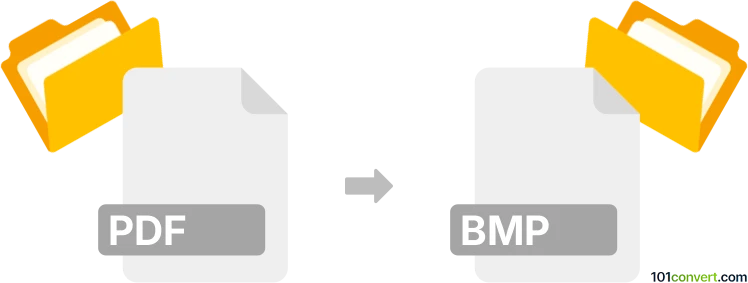
Convertidor online gratuito de PDF a BMP
Convierte páginas PDF en imágenes BMP para software heredado, dispositivos de imaging y sistemas de documentos.
Convertir PDF a BMP online - gratis
Páginas
Todas las páginas: una imagen por página; varias páginas llegan en un ZIP.
Resolución
150 dpi basta para pantalla, 300 dpi es para imprimir.
Tamaño de imagen
Mantiene la relación de aspecto y se ajusta a estos límites. Rellena uno o ambos; vacío = sin límite. Valores mayores pueden ampliar la imagen.
Orienta correctamente la imagen usando los datos del sensor de posición guardados en EXIF
Fondo en lugar de transparencia
Este formato no admite transparencia, así que las zonas transparentes tendrán este color.
Tu archivo se procesa automáticamente y se elimina justo después de que descargues el resultado, o a las 3 horas como máximo.
Importar un archivo desde una URL
Pega un enlace directo al archivo. Lo descargamos a nuestro servidor y se convierte igual que un archivo subido.
Cómo funciona
-
1/3
Sube tu archivo .pdf
Haz clic para seleccionar el archivo que quieres convertir o simplemente arrástralo y suéltalo en el área indicada.
-
2/3
Realiza la conversión de .pdf a .bmp
Una vez subido el archivo correctamente, haz clic en convertir cuando estés listo.
-
3/3
Descarga el archivo .bmp convertido
El resultado de la conversión está listo para descargar.
Estadísticas de conversión de PDF a BMP
Actualizado el 18 de noviembre de 2026, a partir de las conversiones en 101convert.com
Cómo convertir un archivo pdf a bmp
- Documentos
- Aún sin calificaciones.
Un sistema de gestión de documentos, un escáner, un dispositivo industrial o una aplicación antigua de Windows puede aceptar imágenes BMP, pero no archivos PDF. La conversión de las páginas produce archivos rasterizados para importarlos, editarlos, imprimirlos o entregarlos cuando el destinatario requiere el formato BMP.
Qué es el formato PDF
PDF, o Portable Document Format, almacena páginas con diseño fijo que pueden contener texto, fuentes, gráficos vectoriales, imágenes rasterizadas, anotaciones, formularios, enlaces y metadatos. Adobe Acrobat, los navegadores web, las suites ofimáticas como LibreOffice, el software de autoedición, los escáneres y los controladores de impresión crean archivos PDF. Empresas, instituciones públicas, editoriales y particulares utilizan PDF para facturas, contratos, formularios, manuales, informes y otros documentos que deben mostrarse de forma coherente en distintos sistemas operativos.
Qué es el formato BMP
BMP, o Bitmap Image File, almacena una imagen como una cuadrícula de píxeles. Normalmente no utiliza compresión, aunque el formato también admite compresión simple sin pérdida, como RLE, para algunas profundidades de color. BMP es compatible con aplicaciones de Windows, editores gráficos, escáneres, sistemas de imágenes industriales y software antiguo de importación de documentos.
BMP puede conservar los colores de los píxeles renderizados sin los artefactos de compresión de JPEG y es sencillo de descodificar para el software. Sus desventajas son los archivos grandes y las funciones documentales limitadas: un BMP no conserva texto seleccionable, objetos vectoriales, enlaces, metadatos de PDF, formularios interactivos ni la estructura original de la página. Un PDF multipágina normalmente se convierte en un archivo BMP por cada página, porque BMP no tiene una estructura estándar de documentos multipágina ampliamente compatible.
Cómo convertir páginas PDF a BMP
Uso del convertidor integrado
Puedes convertir el archivo gratis en 101convert.com sin instalar software:
- Abre el convertidor de PDF a BMP en 101convert.com.
- Sube el PDF.
- Elige la resolución u otras opciones de salida si el convertidor las ofrece.
- Inicia la conversión y descarga los archivos BMP resultantes.
Espera archivos de salida separados para las distintas páginas del PDF. En el caso de documentos confidenciales, consulta las condiciones actuales del servicio sobre el manejo y la conservación de archivos antes de subirlos.
Uso de Poppler
El comando pdftoppm de Poppler renderiza las páginas PDF directamente a BMP. Después de instalar Poppler, abre un terminal en el directorio que contiene document.pdf y ejecuta:
pdftoppm -bmp -r 300 document.pdf page
Esto crea archivos como page-1.bmp y page-2.bmp. La opción -r 300 establece 300 DPI. Para convertir únicamente las páginas 2 a 4, utiliza:
pdftoppm -f 2 -l 4 -bmp -r 300 document.pdf page
Usa un prefijo diferente de page para controlar los nombres de los archivos de salida. Poppler renderiza la página en lugar de extraer las imágenes incrustadas, por lo que el texto, los vectores, la transparencia y el diseño se convierten en píxeles.
Uso de software gráfico de escritorio
En un software capaz de rasterizar páginas PDF, abre el PDF, selecciona una página y elige la resolución de importación. Después, utiliza File → Export o File → Save As y selecciona BMP. GIMP puede importar una página PDF seleccionada con la resolución elegida y exportarla mediante File → Export As usando un nombre de archivo .bmp. Inkscape puede rasterizar páginas PDF individuales, especialmente las que contienen ilustraciones vectoriales, antes de exportarlas como BMP. Los nombres de los menús y las opciones de color disponibles varían según la aplicación.
Limitaciones de calidad y compatibilidad
- La resolución determina el nivel de detalle y el tamaño del archivo. A 300 DPI, una página A4 tiene aproximadamente 2480 × 3508 píxeles; 150 DPI produce aproximadamente una cuarta parte de esa cantidad de píxeles. Un DPI mayor mejora la legibilidad de los textos pequeños, pero crea archivos más grandes y requiere más memoria.
- La rasterización elimina la selección de texto del PDF, la posibilidad de realizar búsquedas, los hiperenlaces, las rutas vectoriales editables y la geometría escalable. Se requiere reconocimiento óptico de caracteres si el BMP debe ofrecer posteriormente texto que permita realizar búsquedas.
- Las anotaciones, firmas, campos de formulario, capas, transparencias y fuentes incrustadas pueden aplanarse u omitirse según el renderizador. Revisa las páginas que contengan estos elementos después de la conversión.
- Siempre que sea posible, utiliza el PDF para imprimir documentos de forma fiable. Si se requiere BMP para impresión o imágenes, renderiza con los DPI requeridos por el dispositivo; aumentar los DPI posteriormente no puede recuperar detalles que no se hayan renderizado inicialmente.
- Las páginas BMP sin comprimir suelen ser mucho más grandes que los archivos PNG o JPEG. PNG suele ser preferible para compartir sin pérdida, mientras que JPEG es adecuado para páginas fotográficas; elige BMP cuando el software receptor lo requiera específicamente o cuando sea útil su representación de píxeles sencilla y sin comprimir.
PDF vs BMP: comparación de formatos
Cómo se comparan los formatos PDF y BMP en las propiedades que más importan para esta conversión.
| Propiedad | .PDF Portable Document Format | .BMP Bitmap Image File |
|---|---|---|
| Estándar abierto | Sí | Parcialmente abierto |
| Compresión | Ambos | Sin compresión |
| Tamaño de archivo típico | Medio | Muy grande |
| Se abre en un navegador web | Sí, de forma nativa | Sí, de forma nativa |
| Edición posterior | Limitado | Fácil |
| Compatibilidad con metadata | Amplio | Básico |
| Legible como texto plano | No | No |
| Más adecuado para | Publicación | Edición y posproducción |
| Introducido | 1993 | 1990 |
| Desarrollador | Adobe Systems (now Adobe Inc.); standardized by ISO | Microsoft |
| Tipo MIME | application/pdf | image/bmp |
La información sobre extensiones y tipos de archivo la proporciona File-Extensions.org
Software sugerido para convertir pdf a bmp







Preguntas frecuentes
¿Es gratuito el convertidor de PDF a BMP?
Sí, convertir PDF a BMP en 101convert.com es totalmente gratuito. No se requiere registro, correo electrónico ni instalación. Si necesitas un límite de tamaño de archivo mayor o quieres convertir más archivos a la vez, consulta nuestros planes.
¿Qué tamaño puede tener mi archivo PDF?
Puedes subir archivos PDF de hasta 10 MB y convertir hasta 3 archivos a la vez en un solo lote. Con un plan de pago, el límite sube hasta 200 MB por archivo y 100 archivos a la vez, consulta nuestros planes.
¿Qué ocurre con mis archivos subidos?
Los archivos se procesan automáticamente. Lo que subes se elimina de nuestros servidores justo después de que descargues el resultado, o a las 3 horas como máximo. Nunca vemos ni compartimos tus archivos.
¿Necesito instalar algún programa para convertir PDF a BMP?
No. La conversión de PDF a BMP se realiza completamente online en tu navegador y funciona en Windows, Mac, Linux, Android y iPhone.
¿Ha fallado la conversión?
En la mayoría de los casos, la causa es un formato de archivo incorrecto. Sube un archivo PDF válido para esta conversión de PDF a BMP. En ocasiones, el problema también puede estar de nuestro lado. Analizamos los fallos de conversión recurrentes y desactivamos o reparamos el convertidor si detectamos algún defecto.
Otras conversiones de archivos .pdf
- pdf a tns
- pdf a mxl
- pdf a ris
- pdf a inpage
- pdf a wps
- pdf a vsdx
- pdf a pmd
- pdf a vsd
- pdf a odt
- pdf a idml
- pdf a apk
- pdf a apkg
- pdf a aww
- pdf a bib
- pdf a bibtex
- pdf a csi
- pdf a csv
- pdf a dat
- pdf a doc
- pdf a docm
- pdf a docx
- pdf a dot
- pdf a dotm
- pdf a dotx
- pdf a dox
- pdf a edx
- pdf a eml
- pdf a epf
- pdf a ete
- pdf a exe
- pdf a ical
- pdf a ind
- pdf a indb
- pdf a indd
- pdf a inp
- pdf a jnt
- pdf a key
- pdf a keynote
- pdf a mcdx
- pdf a mcw
- pdf a md
- pdf a mdb
- pdf a mht
- pdf a mp3
- pdf a mpp
- pdf a msw
- pdf a numbers
- pdf a oa
- pdf a one
- pdf a oxps
- pdf a p65
- pdf a p7s
- pdf a pages
- pdf a pdf
- pdf a pdg
- pdf a pgp
- pdf a ppt
- pdf a pub
- pdf a qxp
- pdf a rtf
- pdf a sam
- pdf a scrivx
- pdf a sdocx
- pdf a sig
- pdf a spd
- pdf a txf
- pdf a txt
- pdf a vce
- pdf a vdx
- pdf a visio
- pdf a wav
- pdf a wave
- pdf a word
- pdf a wp
- pdf a wp5
- pdf a wpd
- pdf a wri
- pdf a xdp
- pdf a xls
- pdf a xlsx
- pdf a xmcd
- pdf a xml
- pdf a xps
- pdf a zip