
Convertir WOTBREPLAY a MKV
Cómo convertir archivos WOTBREPLAY a formato MKV.
Cree archivos MKV en línea
Todavía no podemos leer archivos WOTBREPLAY, así que esta conversión no está disponible. Si puede exportar su trabajo a alguno de estos formatos u otros, lo convertiremos en MKV:
Cómo convertir un archivo wotbreplay a mkv
- Juegos de computadora
- Aún sin calificaciones.
Formatos de archivo WOTBREPLAY y MKV
Los archivos WOTBREPLAY son archivos de repetición creados por World of Tanks Blitz, un popular juego multijugador en línea. Estos archivos almacenan información sobre el juego, incluidos los movimientos y acciones de los jugadores, que se pueden reproducir dentro del juego. Sin embargo, los archivos WOTBREPLAY no son archivos de video y no se pueden reproducir directamente en reproductores multimedia estándar.
Los archivos MKV (Matroska Video) son formatos de contenedor multimedia que pueden contener pistas de video, audio, imagen o subtítulos ilimitadas en un solo archivo. Son ampliamente compatibles y conocidos por sus capacidades de reproducción de video de alta calidad.
Convertir WOTBREPLAY a MKV
Para convertir un archivo WOTBREPLAY a un archivo MKV, primero necesitas capturar la repetición como un video. Este proceso implica grabar la pantalla mientras la repetición se reproduce en World of Tanks Blitz. Una vez que tengas el video, puedes convertirlo al formato MKV.
Paso 1: Grabar la repetición del juego World of Tanks Blitz
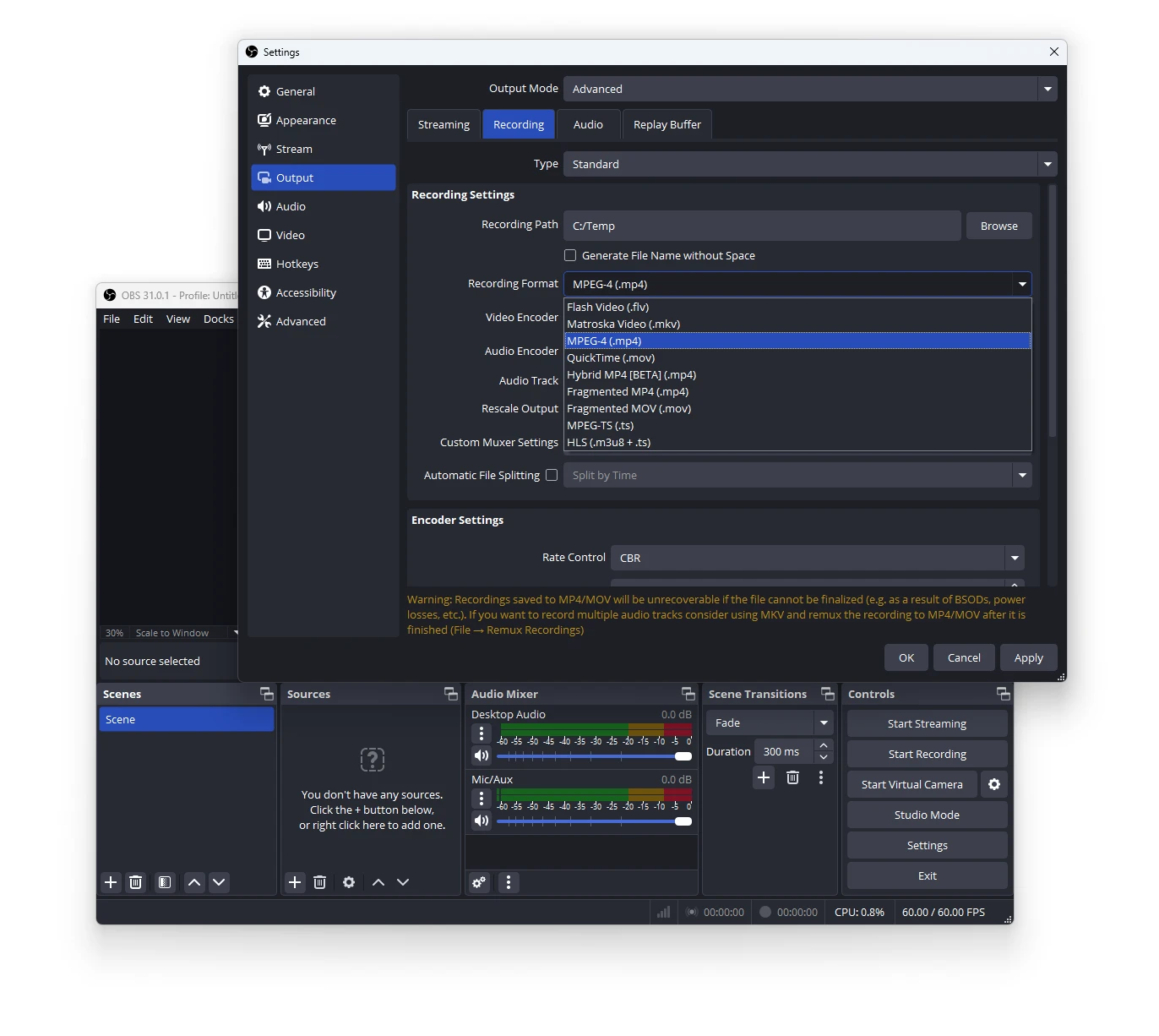
Usa software de grabación de pantalla como OBS Studio para capturar el juego. Configura OBS Studio para grabar tu pantalla mientras reproduces el archivo WOTBREPLAY en World of Tanks Blitz.
1. Abre OBS Studio.
2. Configura una nueva escena y agrega una fuente de captura de pantalla.
3. Configura el formato de video de salida de grabación a MKV.
3. Inicia la repetición en World of Tanks Blitz y comienza a grabar en OBS.
4. Detén la grabación una vez que la repetición termine.
Paso 2: Convertir el video grabado a MKV
Después de grabar el juego, si no configuraste MKV como formato de salida de video de grabación, usa un convertidor de video como HandBrake para convertir el archivo de video al formato MKV.
1. Abre HandBrake.
2. Haz clic en File → Open Source y selecciona tu video grabado.
3. Elige MKV como formato de salida.
4. Configura los ajustes de video y audio según sea necesario.
5. Haz clic en Start Encode.
Después de estos pasos, tendrás tu juego en formato MKV, listo para ser visto o compartido.