
Convertir WOTBREPLAY a MOV
Cómo convertir archivos WOTBREPLAY al formato MOV usando OBS Studio.
Cree archivos MOV en línea
Todavía no podemos leer archivos WOTBREPLAY, así que esta conversión no está disponible. Si puede exportar su trabajo a alguno de estos formatos u otros, lo convertiremos en MOV:
¿Quiere convertir WOTBREPLAY a MOV?
Háganoslo saber. Elegimos qué conversiones añadir a continuación según el interés.
Cómo convertir un archivo wotbreplay a mov
- Juegos de computadora
- Aún sin calificaciones.
Formatos de archivo WOTBREPLAY y MOV
Los archivos WOTBREPLAY son archivos de reproducción creados por el popular juego World of Tanks Blitz. Estos archivos almacenan información sobre el juego y permiten a los jugadores reproducir sus partidas. Sin embargo, no son archivos de video y solo se pueden abrir con la aplicación World of Tanks Blitz.
Los archivos MOV son archivos contenedores multimedia utilizados por QuickTime de Apple. Pueden contener múltiples pistas que almacenan diferentes tipos de datos multimedia, como video, audio y texto. Los archivos MOV son ampliamente compatibles con varias aplicaciones multimedia y se utilizan comúnmente para la edición y reproducción de videos.
Convertir WOTBREPLAY a MOV
Convertir un archivo WOTBREPLAY directamente a un archivo MOV no es sencillo porque los archivos WOTBREPLAY no son archivos de video estándar sino archivos de reproducción de juegos. Para convertir un archivo WOTBREPLAY a MOV, grabe la reproducción utilizando un software de grabación de pantalla mientras se reproduce en World of Tanks Blitz.
Software de grabación de pantalla recomendado:
OBS Studio (Open Broadcaster Software) es altamente recomendable para grabar metraje de video de alta calidad a partir de juegos.
Pasos para grabar y convertir wotbreplay a video mov
- Abra World of Tanks Blitz y cargue el archivo WOTBREPLAY que desea convertir.
- Para configurar OBS Studio para capturar la ventana del juego, vaya a File → Settings → Sources → Add → Game Capture.
- Comience a grabar la reproducción en World of Tanks Blitz mientras OBS Studio captura el metraje.
- Una vez que la reproducción termine, detenga la grabación en OBS Studio.
- Exporte el metraje grabado como un archivo MOV. Vaya a File → Export → MOV.
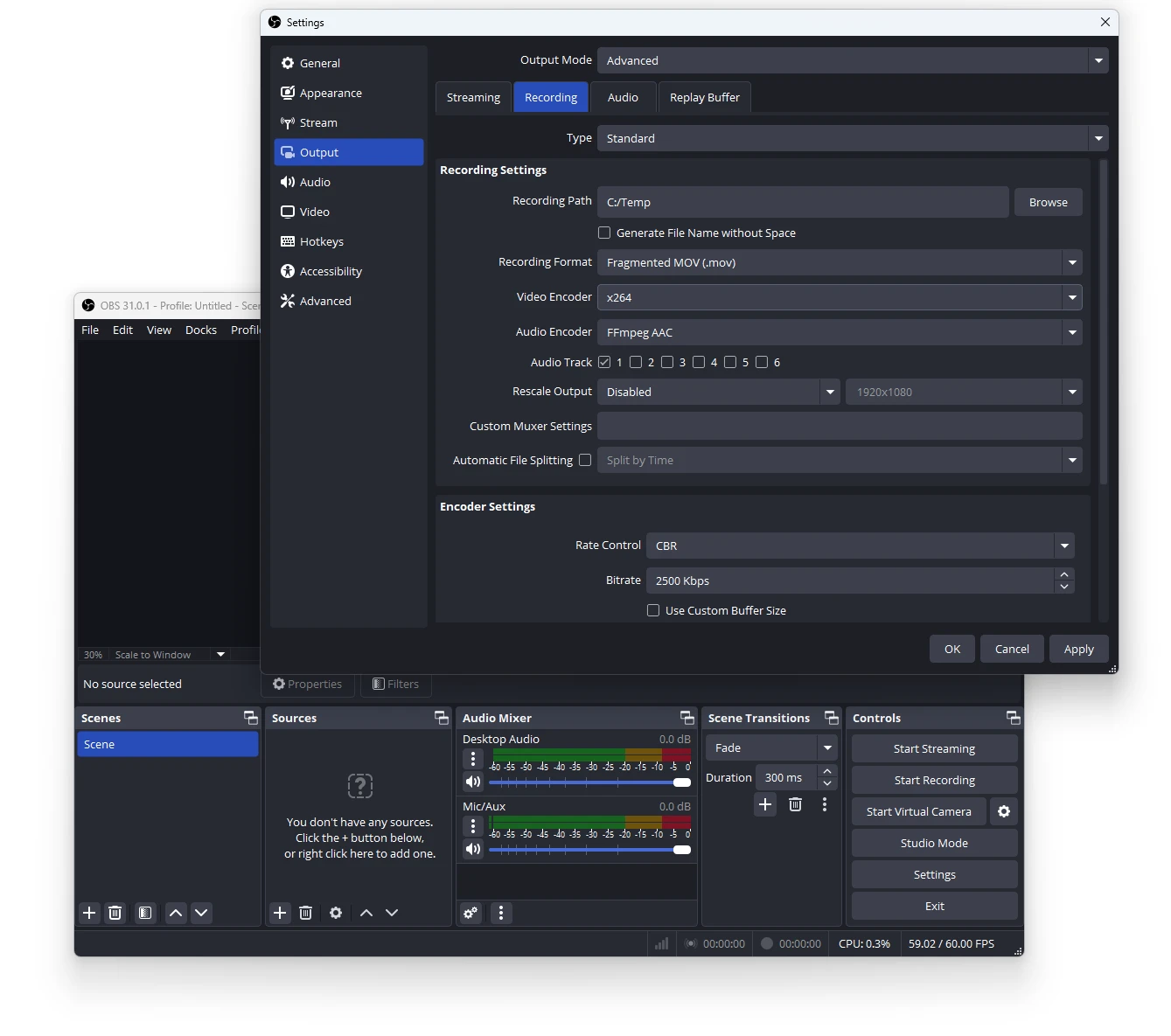
Este método asegura que obtenga un archivo MOV que se puede utilizar para diversos propósitos, incluida la edición de video y la compartición o conversión directa a otro formato de video.
La información sobre extensiones y tipos de archivo la proporciona File-Extensions.org