Convertir WOTBREPLAY a MP4
Cómo convertir archivos wotbreplay a videos mp4 usando el software de grabación de pantalla OBS Studio.
Cree archivos MP4 en línea
Todavía no podemos leer archivos WOTBREPLAY, así que esta conversión no está disponible. Si puede exportar su trabajo a alguno de estos formatos u otros, lo convertiremos en MP4:
Cómo convertir un archivo wotbreplay a mp4
- Juegos de computadora
- Aún sin calificaciones.
Archivos WOTBREPLAY y MP4
Archivos WOTBREPLAY son archivos de repetición creados por World of Tanks Blitz, un popular juego en línea multijugador. Estos archivos almacenan información sobre el juego, incluyendo movimientos y acciones del jugador, que se pueden reproducir dentro del juego. Sin embargo, los archivos WOTBREPLAY no son archivos de video y no pueden reproducirse directamente en reproductores multimedia estándar.
MP4 es un formato de contenedor multimedia digital más comúnmente utilizado para almacenar video y audio. También puede almacenar otros datos, como subtítulos e imágenes fijas. Este formato es ampliamente compatible con reproductores y dispositivos multimedia.
Cómo convertir WOTBREPLAY a MP4
Necesitas capturar la repetición como un video para convertir un archivo WOTBREPLAY a un archivo MP4. Este proceso implica reproducir el archivo de gameplay .wotbreplay en World of Tanks Blitz y grabarlo utilizando un software de grabación de pantalla. Aquí están los pasos:
- Abre World of Tanks Blitz y carga el archivo WOTBREPLAY que deseas convertir.
- Utiliza una herramienta de grabación de pantalla como OBS Studio para capturar el gameplay. Configura OBS Studio para grabar el área de la pantalla donde se muestra el juego.
- Inicia la repetición en el juego y simultáneamente comienza a grabar en OBS Studio.
- Una vez que la repetición termina, detén la grabación en OBS Studio. El archivo se guardará en formato MP4.
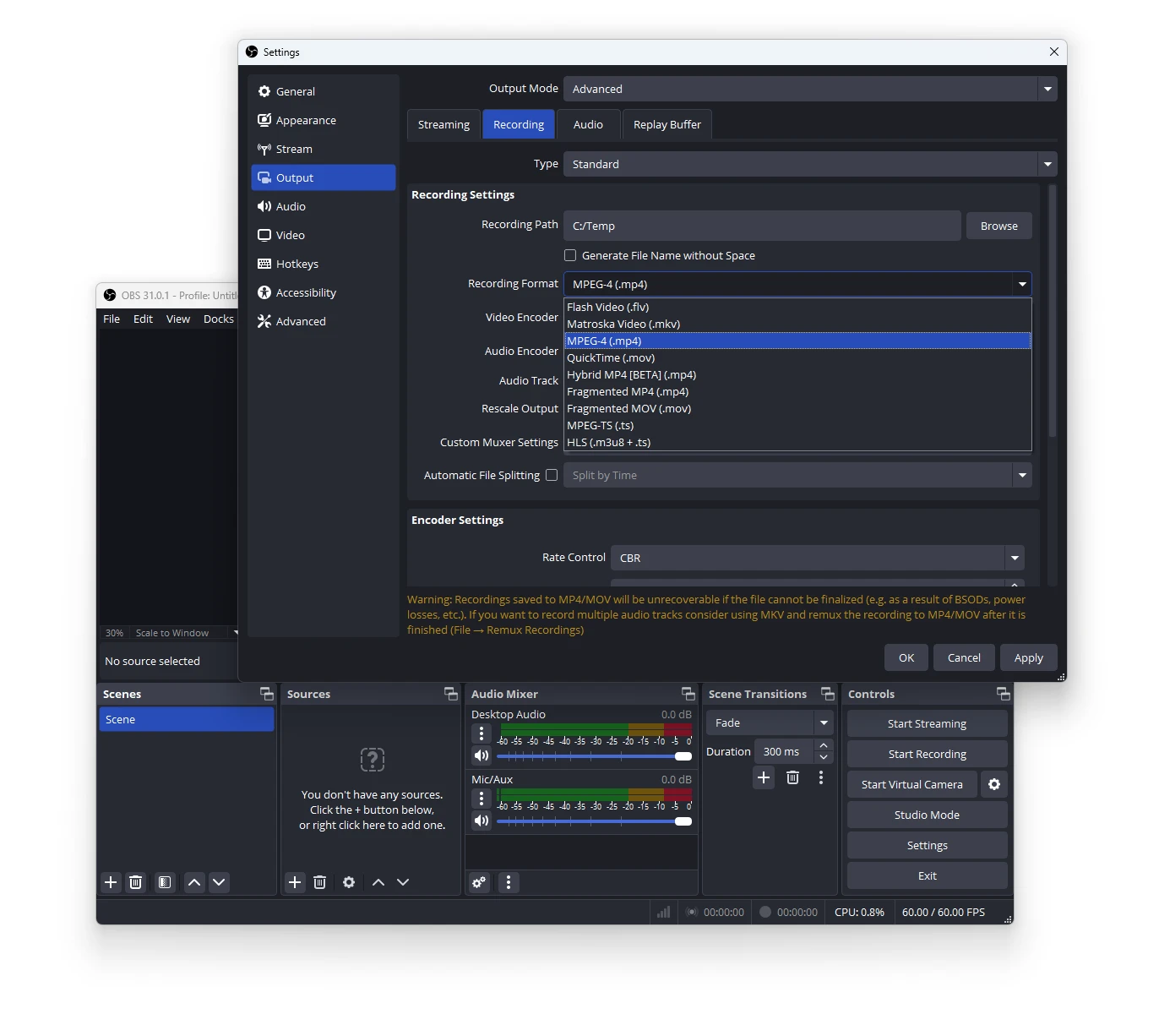
OBS Studio es recomendado para esta tarea porque es gratuito y de código abierto, ofrece opciones de grabación de alta calidad, y está disponible para plataformas Windows, Mac y Linux.
Para instalar y configurar OBS Studio, sigue estos pasos:
- Descarga OBS Studio desde https://obsproject.com/.
- Instala el software siguiendo las instrucciones en pantalla.
- Configura los ajustes de grabación para optimizar la grabación de juegos. Esto usualmente implica establecer la resolución de video y la tasa de fotogramas.
Después de grabar, el archivo MP4 puede ser editado, compartido o subido.