Convertir HDD a VDI
Cómo convertir archivos de disco virtual hdd de Parallels a formato VDI de VirtualBox.
Cree archivos VDI en línea
Todavía no podemos leer archivos HDD, así que esta conversión no está disponible. Si puede exportar su trabajo a alguno de estos formatos, lo convertiremos en VDI:
Cómo convertir un archivo hdd a vdi
- Virtualización
- Calificación: 5.0/5
Imágenes de disco virtual (VDIs) son utilizadas por VirtualBox, mientras que los archivos HDD son un formato común de disco virtual para Parallels Desktop. Si estás cambiando entre plataformas de virtualización o necesitas usar un archivo HDD en VirtualBox, puedes convertirlo a un archivo VDI. Puedes convertir archivos de disco virtual de otros softwares usando las herramientas integradas de VirtualBox y utilidades de terceros.
¿Cuáles son los formatos HDD y VDI?
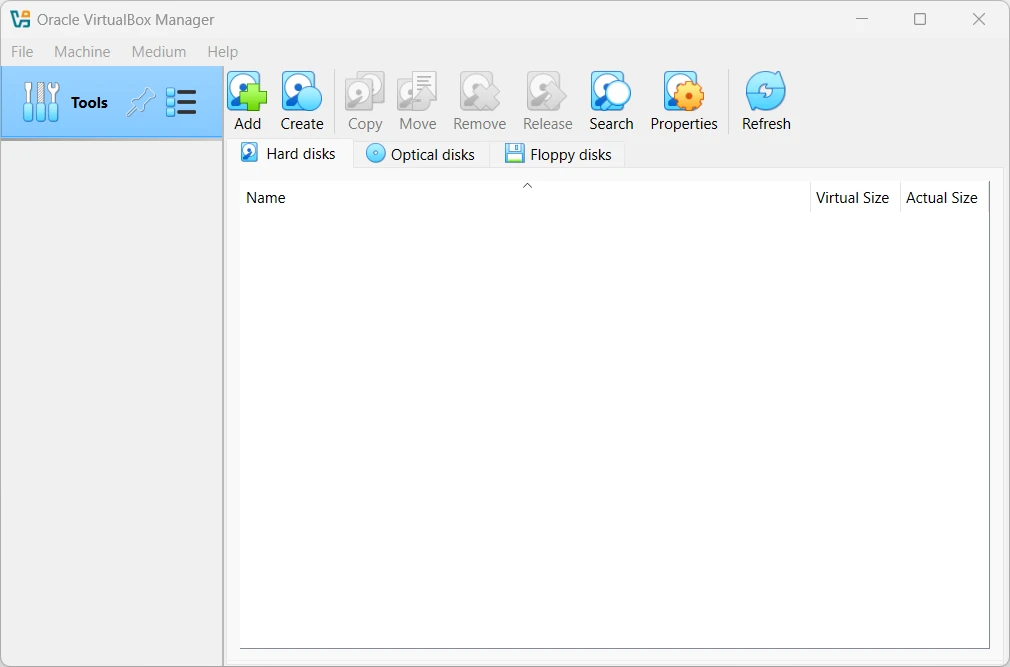
Los archivos HDD son el formato de disco virtual utilizado por Parallels Desktop, contienen el sistema operativo y los datos de la máquina virtual (VM). Los archivos VDI, por otro lado, son el formato nativo de disco virtual para VirtualBox. Convertir estos archivos asegura la compatibilidad al transferir una VM de una plataforma a otra. Siguiendo esta guía, puedes mover tus entornos virtuales entre Parallels Desktop y VirtualBox sin problemas.
Pasos para convertir HDD a VDI
- Instalar VirtualBox - Asegúrate de que VirtualBox esté instalado en tu sistema.
- Confirma que el archivo HDD sea accesible y no esté dañado.
- VirtualBox incluye una herramienta de línea de comandos, VBoxManage, para gestionar discos virtuales, incluida la conversión de formatos.
- Ubica el archivo HDD y su ruta de archivo para usarla en el comando de conversión.
- Abre la interfaz de línea de comandos en tu sistema. En Windows, es la Consola de Comandos; en macOS y Linux, usa el Terminal.
- Ejecuta el comando de conversión con VBoxManage:
VBoxManage clonehd "ruta_origen/archivo_origen.hdd" "ruta_destino/archivo_destino.vdi" --format vdi- Sustituye
ruta_origen/archivo_origen.hddcon la ruta completa al archivo HDD. - Sustituye
ruta_destino/archivo_destino.vdicon la ruta y nombre deseados para el archivo VDI.
- Sustituye
- El proceso puede tomar algún tiempo, dependiendo del tamaño del archivo HDD. Durante la conversión, VBoxManage clona y transforma el formato del disco.
- Después de que la conversión esté completa, revisa la ubicación de destino especificada para el archivo VDI. Ahora puedes usarlo para crear una nueva máquina virtual en VirtualBox.
La herramienta VBoxManage es versátil, soportando otros formatos como VHD y VMDK, lo que la hace una opción robusta para tareas de virtualización. Para evitar pérdida de datos, respalda tus archivos originales antes de la conversión.
HDD vs VDI: comparación de formatos
Cómo se comparan los formatos HDD y VDI en las propiedades que más importan para esta conversión.
| Propiedad | .HDD Parallels Desktop Hard Disk Image | .VDI VirtualBox Virtual Disk Image |
|---|---|---|
| Compresión | Ambos | Ambos |
| Booteable | Sí | Sí |
| Compatibilidad con el sistema operativo | Limitado | Amplio |
| Tamaño de archivo típico | Grande | Muy grande |
| Estándar abierto | No | No |
| Introducido | — | 2007 |
| Desarrollador | Parallels, Inc. | Oracle (originally InnoTek / Sun Microsystems) |