Convertir CUR a ANI
Cómo convertir CUR a ANI. Creación de cursores animados para Windows a partir de cursores regulares. Convertidores disponibles de CUR a ANI.
Cómo convertir un archivo cur a ani
- Gráficos
- Calificación: 4.0/5
Convertir un archivo de cursor estático (.cur) en un cursor animado (.ani) puede ser una forma de personalizar tu experiencia en Windows. Aunque ambos formatos de archivo se utilizan para cursores de mouse en Windows, sus propósitos difieren: los archivos .cur contienen una única imagen de cursor (estática), mientras que los archivos .ani contienen múltiples fotogramas que se presentan en una animación. A continuación, se presenta una breve descripción del proceso para convertir .cur a .ani.
Diferencia entre los formatos CUR y ANI
- CUR es un formato de cursor de imagen única que se utiliza a menudo para punteros e iconos simples.
- ANI es un formato de cursor animado que contiene múltiples fotogramas (imágenes) que se muestran secuencialmente. La extensión .ani (abreviatura de "cursor animado") es un formato reconocido por Microsoft Windows. Windows ofrece funcionalidad integrada para cargar y animar estos archivos dentro de su sistema operativo.
Debido a que los archivos .ani requieren múltiples fotogramas, es imposible guardar/convertir directamente una imagen .cur como un .ani sin imágenes o fotogramas adicionales. Necesitarás varios archivos .cur (o imágenes de tamaño similar) que creen una secuencia de animación juntos. Alternativamente, puedes generar múltiples fotogramas a partir de una sola imagen modificándola ligeramente fotograma a fotograma.
Si deseas crear o utilizar cursores animados, Microsoft Windows es la plataforma principal (y esencialmente la única) que admite archivos *.ani de forma nativa. Aunque macOS permite cierto grado de personalización a través de aplicaciones de terceros o superposiciones, no puede leer o aplicar directamente archivos .ani para el cursor del sistema.
Elige un editor de cursores de mouse
Para crear cursores animados, necesitas software especializado. Aquí hay dos opciones populares:
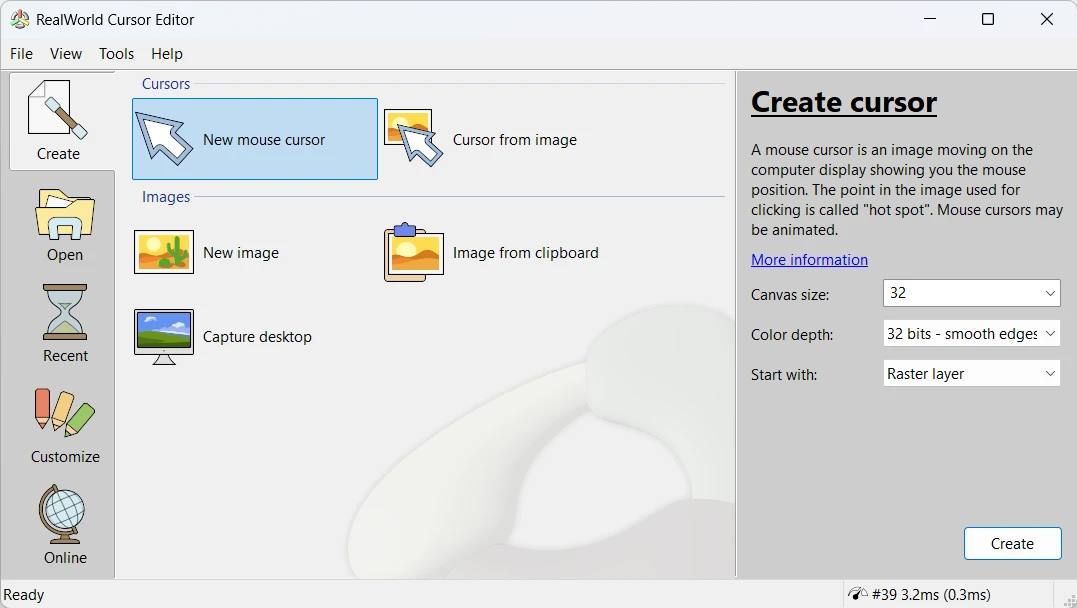
- RealWorld Cursor Editor (gratis) te permite crear cursores estáticos y animados desde cero o importando archivos de imágenes y personalizando el tema de cursores de Windows.
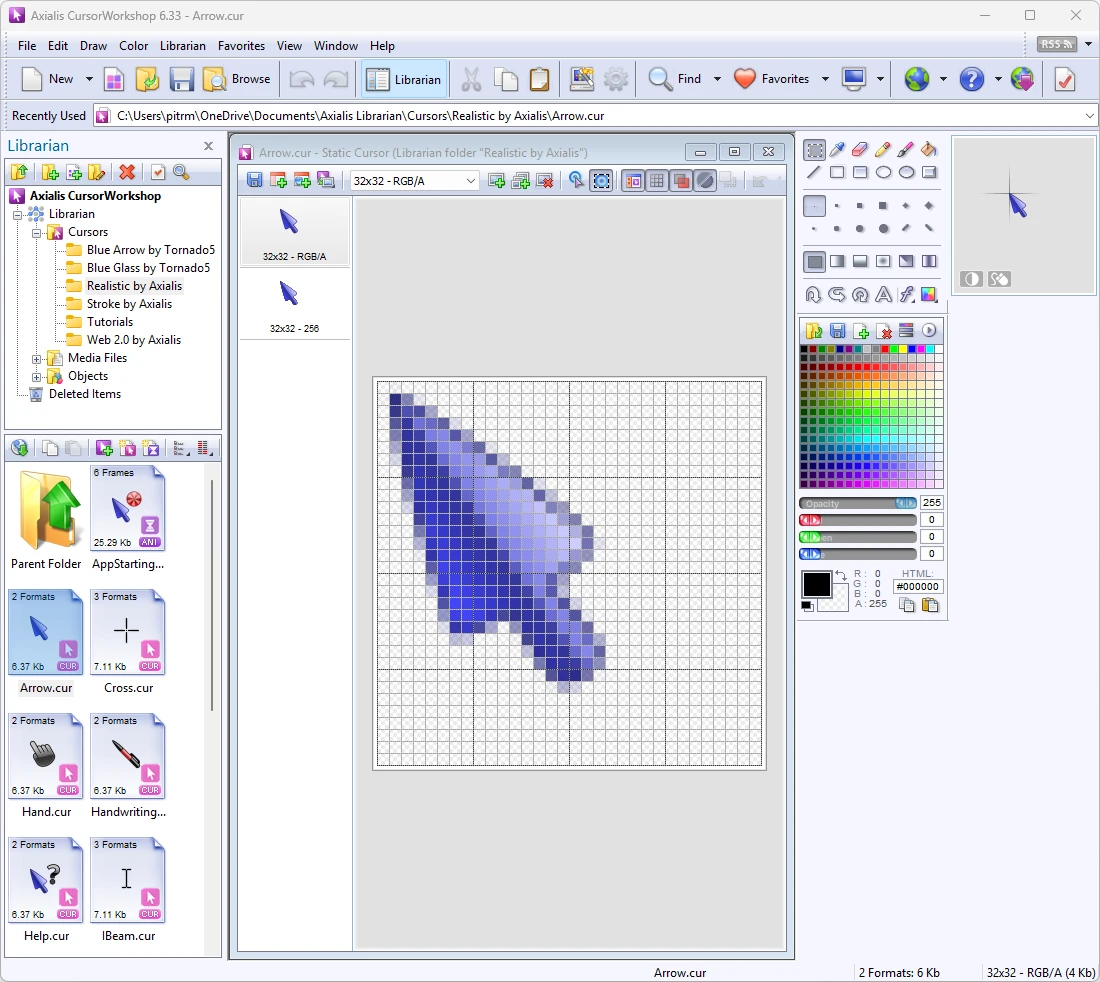
- Axialis CursorWorkshop (de pago) ofrece características avanzadas para diseño profesional de iconos y cursores, incluidas herramientas de animación.
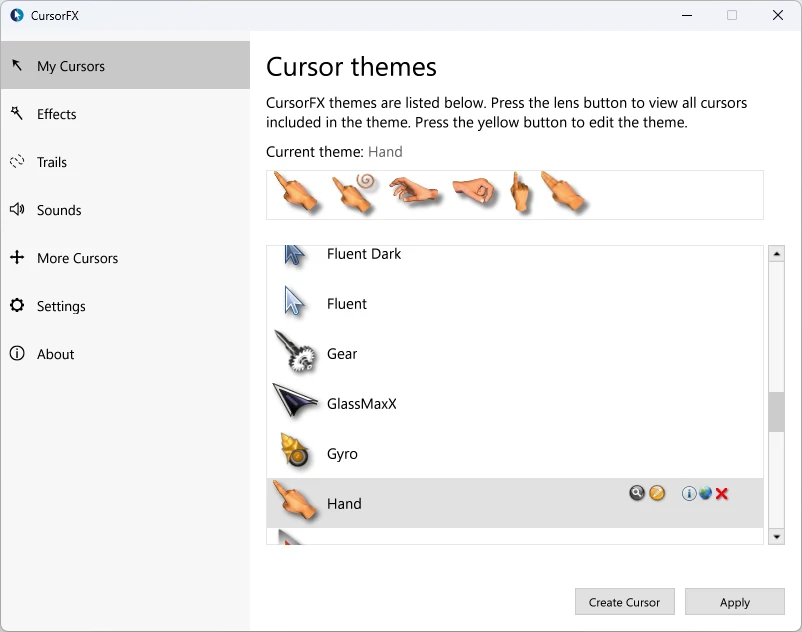
- Stardock CursorFX, o como parte del paquete ObjectDesktop (de pago): edita cursores de mouse en el tema de Windows, crea los tuyos, anímalos y descarga miles de cursores de mouse.
Crea o recolecta fotogramas de cursores
Para construir un cursor animado, necesitas al menos dos fotogramas:
- Importa uno o varios archivos .cur (o imágenes como .png, .bmp, etc.) en tu editor de cursores.
- Edita o dibuja nuevos fotogramas si deseas una animación más suave.
- Organiza los fotogramas de manera lógica (por ejemplo, cada fotograma mostrando un ligero cambio respecto al anterior).
Exporta al formato de cursor animado .ani
- Abre o inicia un nuevo proyecto de cursor animado en el software que hayas elegido.
- Agrega fotogramas importando tus archivos .cur o creando nuevos fotogramas.
- Configura el tiempo para la duración de cada fotograma.
- Previsualiza la animación para asegurarte de que se ve como deseas.
- Guarda (o exporta) el proyecto como un archivo .ani.
Aplica tu cursor animado en la configuración de Windows
Después de guardar tu nuevo archivo .ani, puedes configurarlo como tu cursor:
- Abre la configuración de Windows → Bluetooth y dispositivos (o Dispositivos en versiones antiguas de Windows) → Mouse.
- Configuración adicional de mouse (generalmente se encuentra en el lado derecho o en la parte inferior).
- Pestaña Punteros en el diálogo de Propiedades del Mouse.
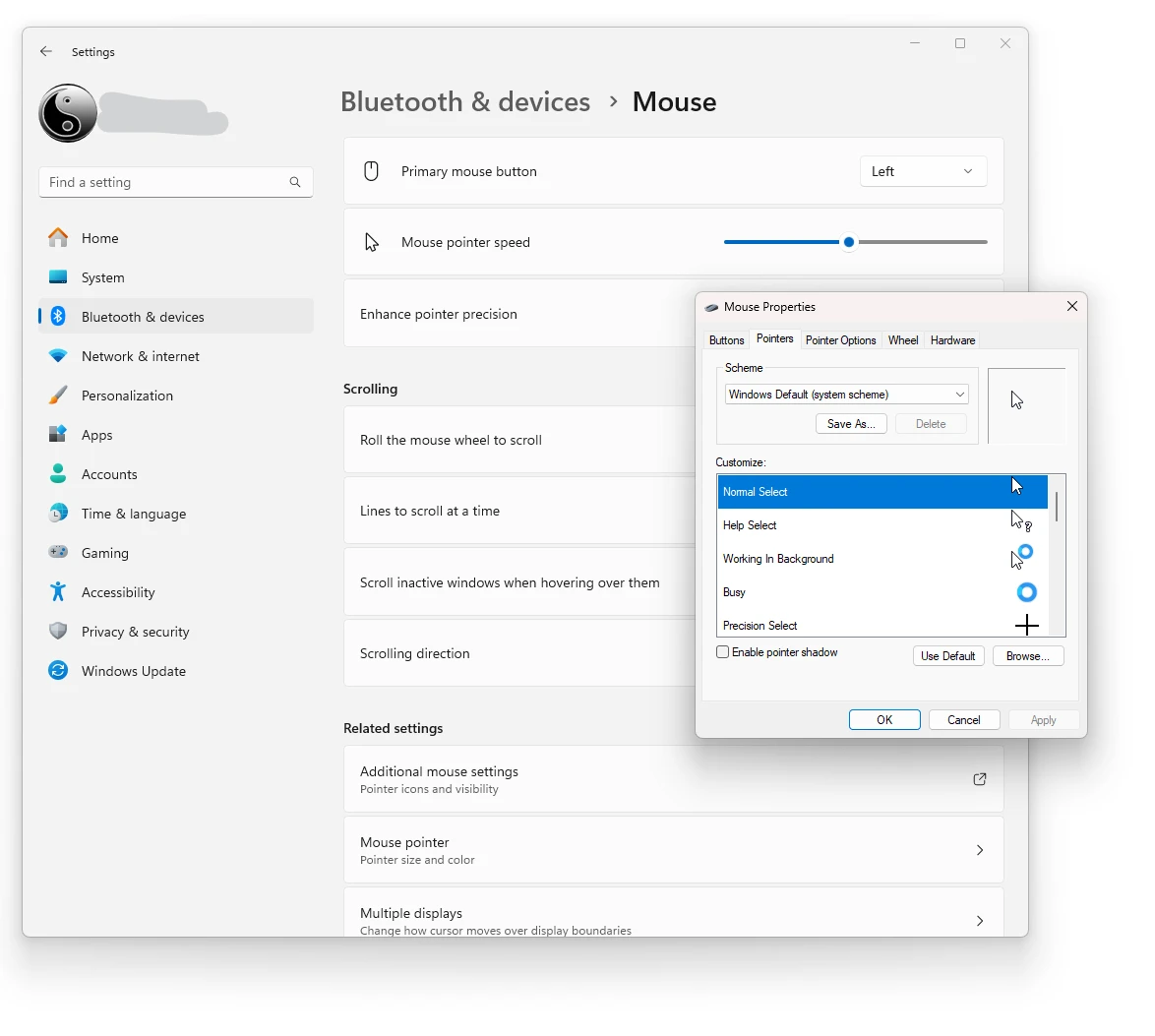
- Examinar para seleccionar tu nuevo archivo .ani para el rol de cursor adecuado.
- Haz clic en OK o Aplicar para confirmar.
CUR vs ANI: comparación de formatos
Cómo se comparan los formatos CUR y ANI en las propiedades que más importan para esta conversión.
| Propiedad | .CUR Windows Cursor | .ANI Windows Animated Cursor |
|---|---|---|
| Compresión | Sin compresión | Sin compresión |
| Transparencia | Sí | Sí |
| Animación | No | Sí |
| Capas | No | No |
| Profundidad de color | Color verdadero con alpha (32 bits) | Indexado (256 colores) |
| Compatibilidad con metadata | Básico | Básico |
| Se abre en un navegador web | No | No |
| Tamaño de archivo típico | Muy pequeño | Pequeño |
| Estándar abierto | Parcialmente abierto | Parcialmente abierto |
| Más adecuado para | Iconos | Iconos |
| Introducido | 1990 | — |
| Desarrollador | Microsoft | Microsoft |
| Tipo MIME | image/x-win-bitmap | — |